
Tο watermark γνωστό και ως υδατογράφημα είναι ένας τρόπος να προστατέψουμε τις φωτογραφίες, που μας ανήκουν. Το Watermark μπορεί να είναι το λογότυπο της επιχείρησης ή ιστοσελίδας/blog/facebook σας , ένα απλό κείμενο ή κάποια αναφορά σε πνευματικά δικαιώματα.
Προσθέτοντας ένα watermark, κάνετε άμεσα γνωστό, ότι απαγορεύεται η μη εξουσιοδοτημένη χρήση των φωτογραφιών σας και ταυτόχρονα αχρηστεύετε την φωτογραφία για οποιαδήποτε άλλη χρήση από τρίτους.
Σήμερα λοιπόν θα μάθουμε, πως δημιουργούμε ένα watermark, αλλά και στην συνέχεια το πως το ενσωματώνουμε μαζικά σε φωτογραφίες μας, χρησιμοποιώντας το Photoshop.
Ας ξεκινήσουμε λοιπόν, με το να ετοιμάσουμε το λογότυπό μας και να το μετατρέψουμε σε watermark.
Βήμα Πρώτο:
Ανοίγουμε το λογότυπό μας στο photoshop (file > open)
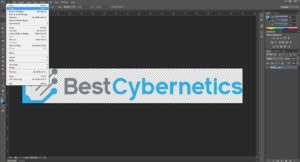
ΠΡΟΣΟΧΗ: Το λογοτυπό μας πρέπει να είναι σε μορφή .png και χωρίς background.
Βήμα Δεύτερο:
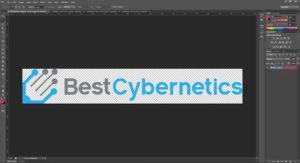
Ανοίγουμε την καρτέλα Layer style (διπλό κλικ στην περιοχή δίπλα απο το όνομα το layer)
Βήμα Τρίτο:
Στην καρτέλα Layer style, επιλέγουμε την κατηγορία Color Overlay (1), Κάνουμε κλικ στο τετραγωνάκι με το χρώμα (2), επιλέγουμε άσπρο χρώμα (3), πατάμε ΟΚ και στα δύο (4)(5).

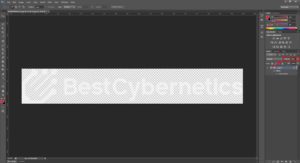
Τώρα πρέπει να έχουμε κάτι σαν αυτό:

Βήμα Τέταρτο:
Πηγαίνουμε πάνω απο τα layers μας, εκεί που λέει Opacity και το βάζουμε στο 45% (μπορείτε να πειραματιστείτε με το πόσο να φένεται το watermark σας).
Βήμα πέμπτο:
Aποθηκεύουμε ως watermark.png.
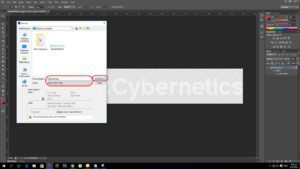
Πλέον μπορούμε να ενσωματώσουμε το watermark μας σε όποια φωτογραφία μας θέλουμε, γρήγορα και εύκολα.
Απλά ανοίγουμε την φωτογραφία μας (file > open), τοποθετούμε το watermark (file > place), και πειραματιζόμαστε με το μέγεθος και την θέση του πάνω στην εικόνα (Σε αυτή την περίπτωση το κάναμε πιο μικρό και το βάλαμε στο κέντρο).
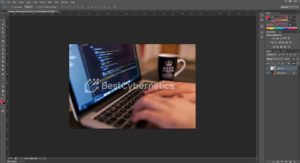
ΠΡΟΣΟΧΗ: Όταν θέλουμε να μικρύνουμε μια εικόνα χωρις να την τραβήξουμε και την χαλάσουμε, πιάνουμε μία διαγώνιο και την μικραίνουμε κρατώντας ΠΑΝΤΑ πατημένο το shift στο πληκτρολόγιο μας.
Στην συνέχεια θα σας μάθουμε πως να εκτελείτε μια μαζική εντολή για τοποθέτηση watermark σε έναν ολόκληρο φάκελο εικόνων.
Ελπίζουμε να βρήκατε αυτό το άρθρο χρήσιμο.
Αν σας βοήθησαμε στηρίξτε μας με ένα like και share.